




文章最后更新时间:2026-07-16 15:50:06
简介
![图片[1]-WordPress 性能优化教程:彻底解决 wp-cron 占用服务器资源](https://www.902d.com/wp-content/uploads/2026/07/3e5314193620260716154958.webp)
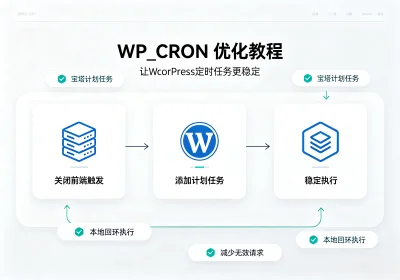
WP_CRON是WordPress的定时任务程序,但由于PHP的特性,导致它并不是真正的后台执行任务,而他的逻辑就是当有人访问你的网站的时候,系统就自动请求一次/wp-cron.php这个链接,来判断并执行需要执行的任务。
但是这里又有个严重的性能问题了,每一个前台请求,worpress都会再去请求一次/wp-cron.php这个链接,相当于对服务器的请求量直接翻倍了,这可是不小的性能开销。
优化措施:
- 禁用WordPress的WP_CRON自动请求/wp-cron.php
- 我们手动添加定时访问/wp-cron.php这个链接(一般5-30分钟访问一次就够了)
操作流程:
第一步:禁用WordPress的WP_CRON自动请求/wp-cron.php
打开网站根目录的wp-config.php文件,在$table_prefix = ‘xxxx’;这行的下面添加一下代码
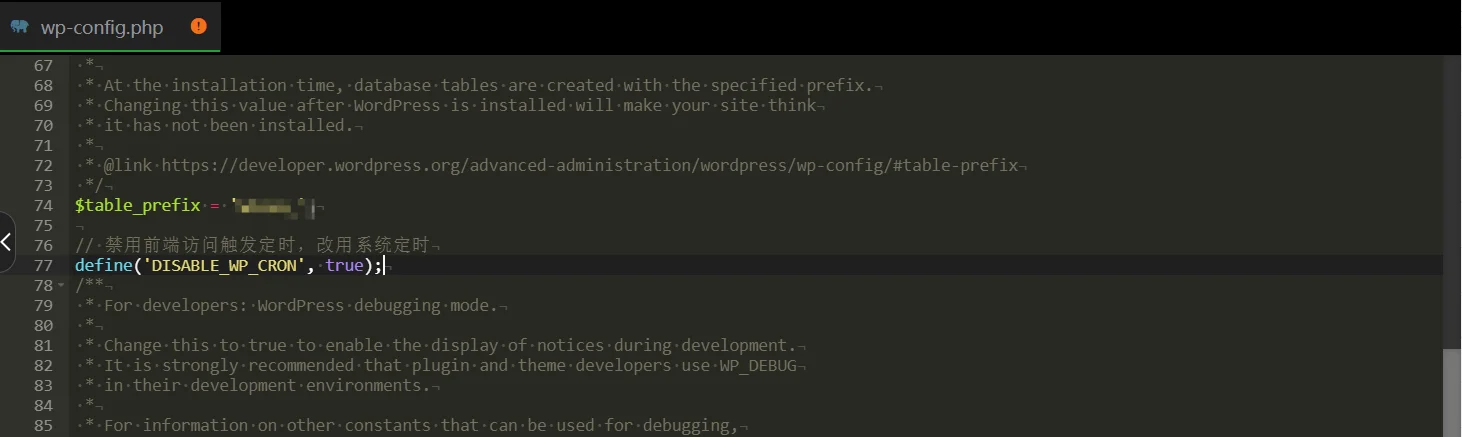
// 禁用前端访问触发定时,改用系统定时
define('DISABLE_WP_CRON', true);第二步:通过宝塔的计划任务,添加定时请求一次/wp-cron.php
进入宝塔->计划任务,添加任务,选择Shell脚本,输入下面代码(代码中网址换成自己的网站网址),选择一个定时周期,一般5-30分钟即可!
![图片[3]-WordPress 性能优化教程:彻底解决 wp-cron 占用服务器资源](https://www.902d.com/wp-content/uploads/2026/07/9bc00cb8cc20260716153931.webp)
wget -q -O - https://www.902d.com/wp-cron.php?doing_wp_cron >/dev/null 2>&1或者:
curl -H "Host:www.902d.com" http://127.0.0.1/wp-cron.php?doing_wp_cron > /dev/null 2>&1将www.902d.com改成你的域名即可
© 版权声明
网站名称:玩转网
本文链接:
版权声明:知识共享署名-相同方式共享 4.0 国际 (CC BY-NC-SA 4.0)协议进行许可
本站资源仅供个人学习交流,转载时请以超链接形式标明文章原始出处,(如有侵权联系删除)
THE END







![子比主题论坛系统以及全新V6开发进度汇报[更新预告]-玩转网](https://www.902d.com/wp-content/uploads/2021/10/2021101910243451.png)










暂无评论内容